SKCT 연습 도구란?
SKCT(SK Competency Test)는 SK그룹 계열사(SK하이닉스 등) 채용에서 치르는 종합역량검사로, 제한된 시간 안에 여러 인지 영역의 문제를 푸는 적성검사입니다. 실제 시험은 영역마다 제한시간이 따로 주어지고, 화면에 OMR과 계산기가 함께 제공되기 때문에 문제 풀이 실력뿐 아니라 시간 배분과 화면 도구 활용이 점수를 크게 좌우합니다.
이 페이지는 SK 인적성을 준비하는 취업 준비생이 실전과 비슷한 환경에서 무료로 연습하고, 어느 영역·어느 문항에서 시간을 많이 쓰고 자주 틀리는지를 데이터로 확인할 수 있도록 만든 온라인 연습 도구입니다. 별도 설치 없이 브라우저에서 바로 사용하며, 서버에는 아무것도 보내지 않습니다. 연습 기록은 직접 저장한 엑셀 파일에만 남습니다.
이 도구는 비전공자가 AI의 도움을 받아 직접 만든 사이트입니다. 그래서 부족하거나 다듬어지지 않은 부분이 있을 수 있지만, 실전에 최대한 가깝고 쓸모 있게 만들고자 정성껏 제작했습니다. 불편한 점이나 오류는 문의 페이지로 알려주시면 고쳐 나가겠습니다. 앞으로도 무료로 제공합니다.
주요 기능
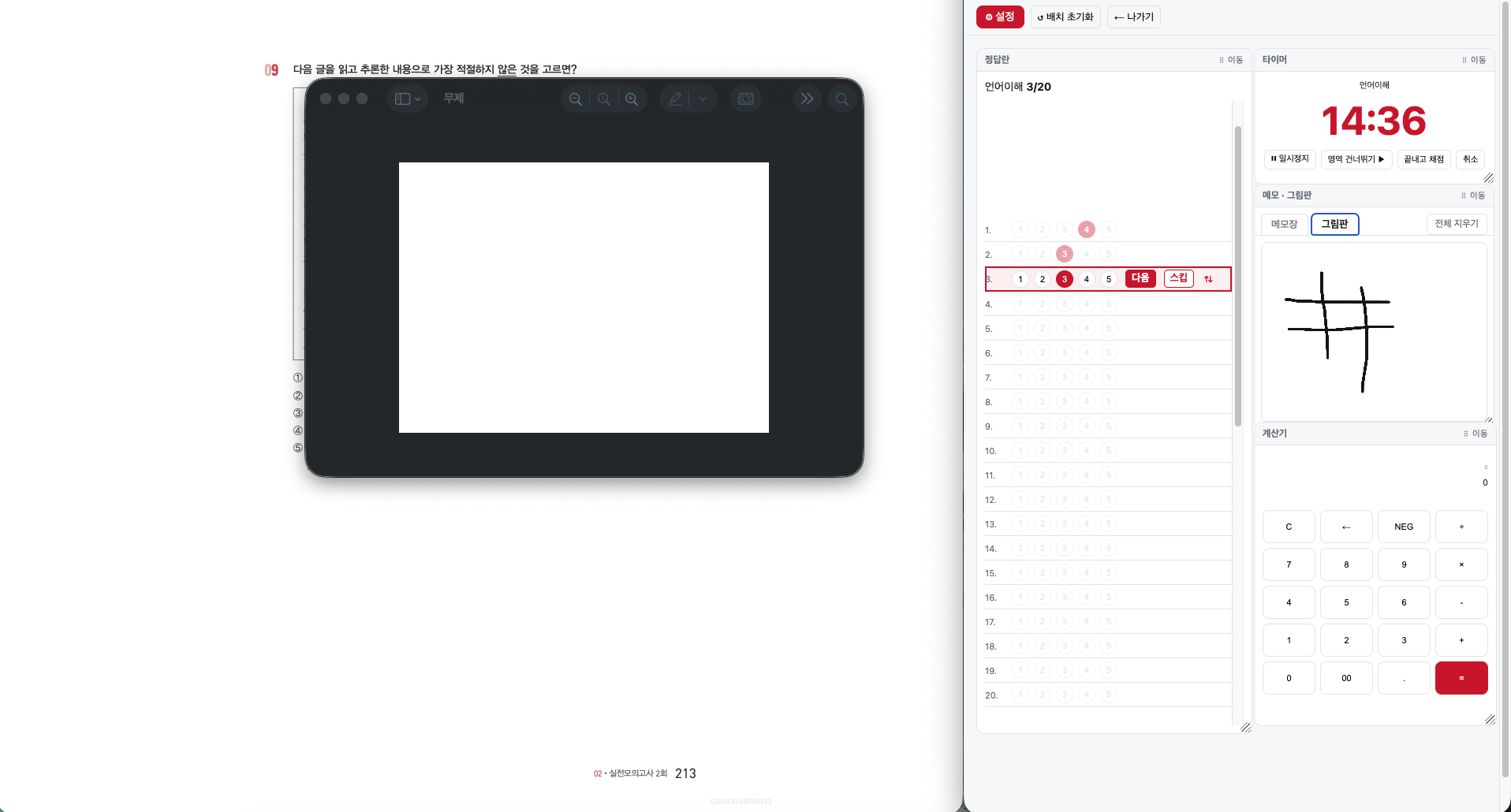
- 다중 페이즈 타이머 — 언어이해·언어추리·자료해석·창의수리·수열추리 5개 인지 영역을 순서대로 진행하며, 영역별 제한시간이 끝나면 자동으로 다음 영역으로 넘어갑니다.
- 연습용 OMR & 자동 채점 — 실제 시험처럼 답안을 마킹하고, 시험이 끝난 뒤 정답을 한 번에 입력하면 영역별 정답률과 오답을 자동으로 계산합니다.
- 화면 계산기 — 실제 SKCT와 같은 키 배열(√ 포함)·최대 4줄 계산 기록·Ans 표시를 지원하는 온스크린 계산기로, 실제 시험에서 마우스 계산에 익숙해지도록 연습할 수 있습니다.
- 메모장 & 그림판 — 풀이 과정을 끄적일 수 있고, 그림판은 펜 두께와 진하기를 조절할 수 있어 자료해석·수열추리 문제의 메모에 유용합니다.
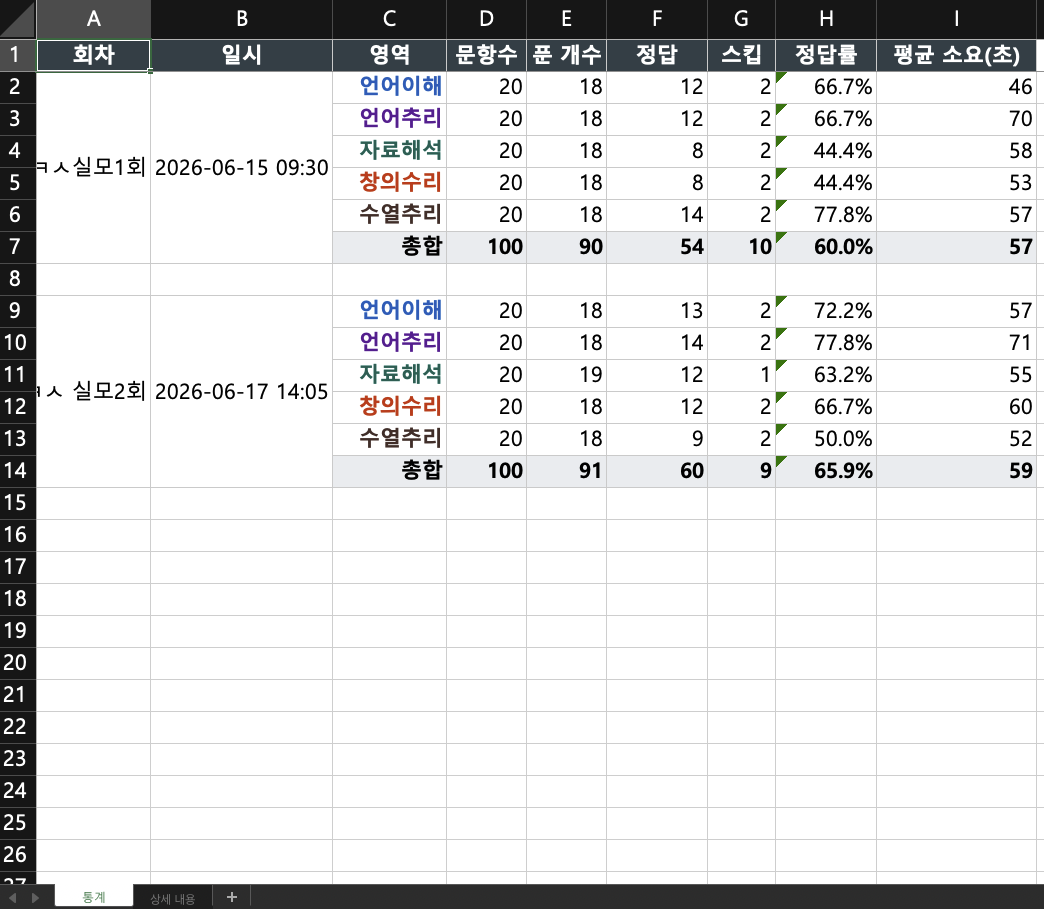
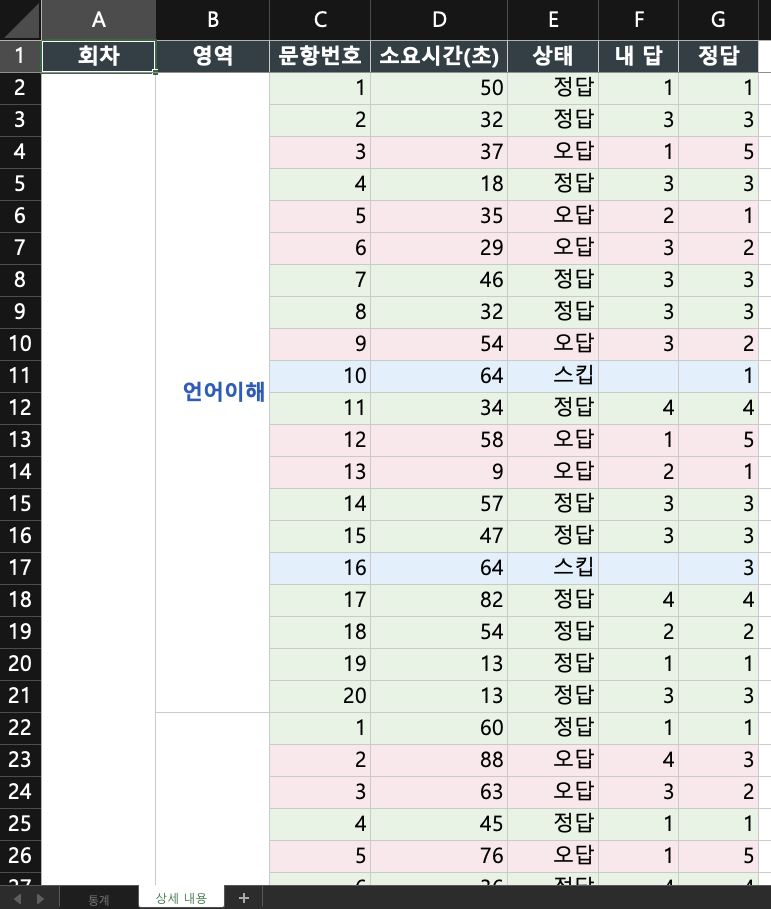
- 문항별 시간 & 약점 분석 — 문항마다 걸린 시간을 따로 기록하고(건너뛴 문항 포함), 내가 고른 답과 정답을 함께 남겨 오답을 복기할 수 있습니다. 결과는 엑셀(.xlsx) 파일에 회차별로 누적 저장해 영역별 약점을 추적할 수 있습니다.
화면 예시
이미지를 클릭하면 원본 크기로 볼 수 있어요.
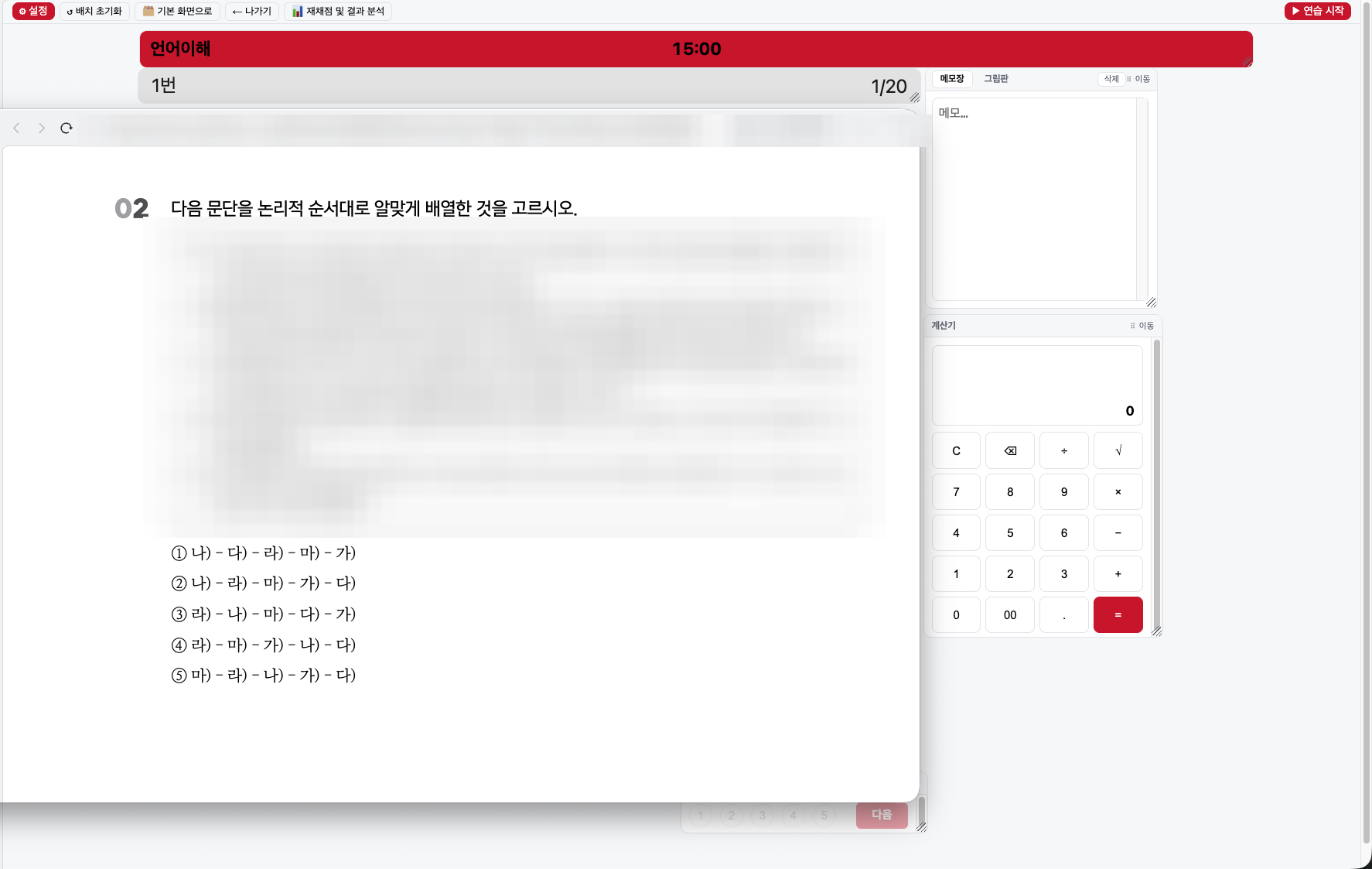
실전모드 모습 예시
연습모드 모습 예시
실전 SKCT와 같은 점 · 다른 점
최대한 실전과 비슷하게
- 실전 화면 모드 — 도구 위 ‘🖥 실전 화면으로’를 누르면 실제 SKCT처럼 화면 위 빨간 시간 막대, 한 문제씩만 보이는 답안과 따로 떨어진 ‘다음’ 버튼, 17자×10줄 메모장으로 바뀝니다. 몇 문제를 풀고 넘겼는지 한눈에 보이지 않는 것도 실전과 같습니다.
- 실전과 같은 화면 계산기 — 키 배열(√ 포함), 최대 4줄 표시창, 새 계산을 시작하면 나오는 Ans 줄까지 실제 SKCT 계산기를 따릅니다. 기본 화면과 실전 화면 모두 같은 계산기입니다.
- 메모장 · 그림판 — 자료해석·수열추리 풀이 메모를 실전처럼 끄적일 수 있게 함께 제공합니다.
- 영역별 제한시간 · 자동 전환 — 영역마다 시간이 따로 흐르고, 끝나면 다음 영역으로 자동으로 넘어가 시간 압박을 재현합니다.
실제 시험과 다른 점 (참고하세요)
- 실제 SKCT는 문제 아래 선지를 눌러 답을 고르고 다음으로 넘어가는 방식입니다. 본 도구는 문제를 교재·ebook으로 따로 띄워 두고 쓰므로, 선지 대신 답안 버튼(1~5)을 따로 둡니다. 기본 화면은 20문항 OMR 카드형(자동 스크롤/수동, 버튼 위치 a·b·c), 실전 화면은 현재 문제 하나만 보이는 답안입니다.
- 실제 시험은 타이머가 화면 상단에 있습니다(실전 화면 모드도 상단). 또 일부 타사 모의고사처럼 문제가 커서 스크롤해야 하는 경우는 없습니다.
제작자가 추천하는 연습 방법
제작자가 이 도구로 실제로 연습하는 순서입니다. 도구의 버튼과 화면 설명은 도구 사용 설명서에 있습니다.
- 실전과 같은 조건으로 한 세트 — 기출복원·모의고사 1회분(100문항)을 영역별 15분으로 끊어 풉니다. 해설은 채점이 끝날 때까지 보지 않습니다.
- 90초가 넘으면 넘긴다 — 한 문제가 90초를 넘기면 답이 반쯤 나와도 스킵합니다. 넘긴 문제는 복습 때 다시 풉니다. 영역별로 처음부터 손대지 않을 유형도 정해 둡니다(언어추리 공략법의 ‘먼저 풀 문제, 넘길 문제’ 참고).
- 채점 후 바로 한 파일에 누적 — 회차 이름은 ‘날짜_교재_회차’처럼 적어 두면 나중에 찾기 쉽습니다.
- 오답보다 ‘시간을 흘린 문항’부터 본다 — 엑셀 상세 내용에서 검정 테두리(90초 이상)와 굵은 빨강(영역별 상위 3개) 문항을 먼저 확인합니다. 맞혔어도 오래 걸린 문항은 실전에서 다른 문제를 못 풀게 만든 문항입니다.
- 스킵·오답은 스톱워치로 다시 풀기 — 해설을 보기 전에 도구의 스톱워치로 다시 풀고, 걸린 시간을 엑셀 옆 열에 적습니다(예: ‘73초’). 다시 풀어도 오래 걸리면 풀이법을 모르는 문제, 금방 풀리면 실전 긴장 탓으로 구분할 수 있습니다.
- 오답노트로 옮기고 며칠 뒤 다시 — 풀이 요령이 필요한 문항은 오답노트(제작자는 옵시디언)에 문제·풀이·틀린 이유를 적고 엑셀 옆 열에 표시해 둡니다. 며칠 뒤 다시 풀어 같은 실수를 반복하는지 확인합니다. 이 사이트의 공략법 예제들이 그렇게 모은 오답에서 나왔습니다.
- 회차별로 비교 — 통계 시트에서 정답률만 보지 말고 ‘푼 개수’와 ‘평균 소요’도 봅니다. 정답률이 같아도 푼 개수가 늘었다면 실력이 는 것입니다.
기록 · 통계
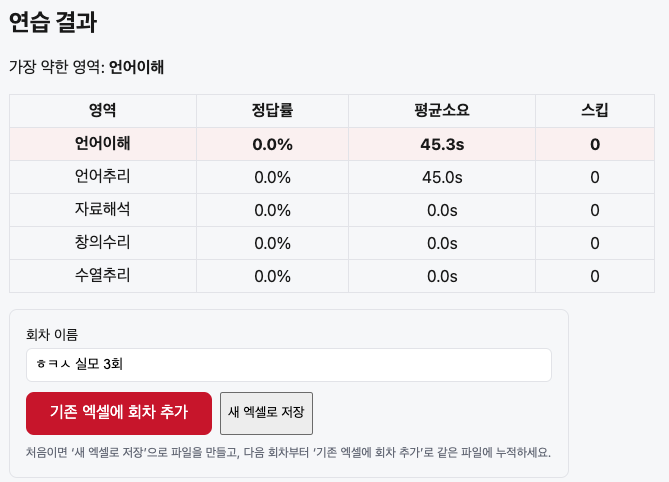
- 채점하면 영역별 정답률·평균 소요·스킵 수를 바로 보여주고, 결과를 엑셀로 저장합니다.
- 이전에 저장한 엑셀 파일을 다시 올리면 새 회차가 누적되어, 한 파일에서 회차별 변화를 추적할 수 있습니다.
사용 방법
- 전형을 고르고 연습 도구 열기 → 패널 배치와 설정을 맞춘 뒤 ▶ 연습 시작을 누릅니다.
- 가지고 있는 문제집이나 모의고사를 풀면서 정답란에 답을 고르고 다음으로 넘어갑니다. 모르는 문항은 답을 고르지 않고 다음을 누르면 스킵으로 기록됩니다.
- 영역 제한시간이 끝나거나 ‘영역 건너뛰기’를 누르면 다음 영역으로 진행됩니다. 도중에 끝내려면 끝내고 채점을 누릅니다.
- 정답 입력 화면에서 영역별 정답을 입력합니다(숫자 1~5, 20개를 이어서 치거나 붙여넣기).
- 결과 화면에서 약한 영역과 소요시간을 확인하고, 회차 이름을 적어 엑셀로 저장합니다. 두 번째부터는 ‘기존 엑셀에 회차 추가’로 한 파일에 누적합니다.
정답을 잘못 넣었을 때 다시 채점하는 법, 엑셀 통계 읽는 법, 스톱워치까지 화면과 함께 정리한 도구 사용 설명서를 참고하세요.
한계 및 주의사항
- 본 도구는 연습 환경만 제공하며, 실제 SKCT 시험 문제는 포함하지 않습니다. 문제는 본인이 준비한 자료로 풀어야 합니다.
- 실제 시험의 화면 구성·문항 수·제한시간은 채용 연도와 직무에 따라 다를 수 있으며, 본 도구의 기본값과 차이가 있을 수 있습니다.
- 설정·패널 배치는 사용자 브라우저(localStorage)에, 연습 기록은 직접 저장한 엑셀 파일에만 남습니다. 채점 결과는 새로고침하면 사라지니 채점 후 바로 엑셀로 저장하세요.
- 본 사이트는 SK그룹 및 SKCT 주관사와 무관한 비공식 학습 보조 도구입니다.
자주 묻는 질문 (FAQ)
SKCT 인지 영역은 몇 개인가요?
본 도구는 언어이해·언어추리·자료해석·창의수리·수열추리 5개 영역을 기본으로 제공합니다. 실제 시험 구성은 연도·직무에 따라 달라질 수 있습니다.
실제 시험 문제도 제공되나요?
아니요. 저작권 문제로 실제 문제는 제공하지 않습니다. 본인이 준비한 문제집·모의고사로 풀면서 타이머·OMR·계산기·약점 분석 기능을 활용하는 방식입니다.
내 연습 기록은 어디에 저장되나요?
회원가입이나 서버 전송이 없습니다. 설정은 사용하는 브라우저에, 연습 기록은 직접 저장한 엑셀 파일에만 남습니다. 한 파일에 회차를 계속 누적할 수 있습니다.
모바일에서도 쓸 수 있나요?
네, 모바일 브라우저에서도 동작합니다. 다만 화면이 넓은 PC에서 OMR·계산기를 함께 보며 연습하는 것을 권장합니다.
비용이 드나요?
무료입니다.
SKCT 학습 가이드
시험 구성과 시간 배분부터 영역별 실전 풀이법까지 정리했습니다. 상대비·분수 비교 같은 어림셈 기법, 명제와 참거짓 정리법, 자주 틀리는 함정을 직접 푼 오답에서 뽑아 예제와 함께 설명합니다.
- SKCT 완벽 가이드: 시험 구성과 준비 전략 인지역량 5개 영역의 구성, 시간 배분 원칙, 준비 로드맵
- 언어이해 공략법 유형별로 무엇을 먼저 볼지, 패스할 지문을 고르는 기준, 선지 어조 판단법
- 언어추리 공략법 명제 일렬 표기와 삼단논법 규칙, 참거짓의 모순·반대 관계, 줄 세우기 표 그리기
- 자료해석 공략법 상대비·분수 비교·역수 곱 비교·유효숫자 등 계산기를 덜 두드리는 어림셈
- 창의수리 공략법 최단거리·포함배제·소금물 가중평균·나머지·가로등 재설치 공식 치트시트
- 수열추리 공략법 문제 스캔 3단계와 짝홀·군수열·앞 항 연산·소수 수열 규칙 체크리스트
- 명제 10초 풀이: 화살표로 결론·빠진 전제 찾기 모든·어떤을 화살표로, 결론이 나오는 네 가지 모양과 빠진 전제 찾는 규칙
- 참거짓 문제: ‘또는’을 진리표로 읽는 법 ‘또는’과 ‘한 명만’의 차이, 거짓말쟁이 진술 뒤집기, 한 사람이 두 문장을 말하는 유형
- 창의수리 노가다 줄이기: 달력·거스름돈·정수 조합·일률 요일 계산 세 토막, 전부 싼 것으로 사고 업그레이드, 교점 주변 정수, 일을 최소공배수로 두기
- 자료해석 선지 함정 모음: 계산보다 먼저 틀리는 문장들 각각과 합, 복합 비교 문장 쪼개기, 범례 순서, ‘대비’와 증감률, 구성비와 금액, 용어 바꿔치기